Windows 11 复刻
完美的UI设计,不再为创意而烦恼!
使用 Nano Banana Pro (Gemini 图像生成) 创建的精美UI设计示例。Windows 11 复刻。
@modern
AI 艺术创作者
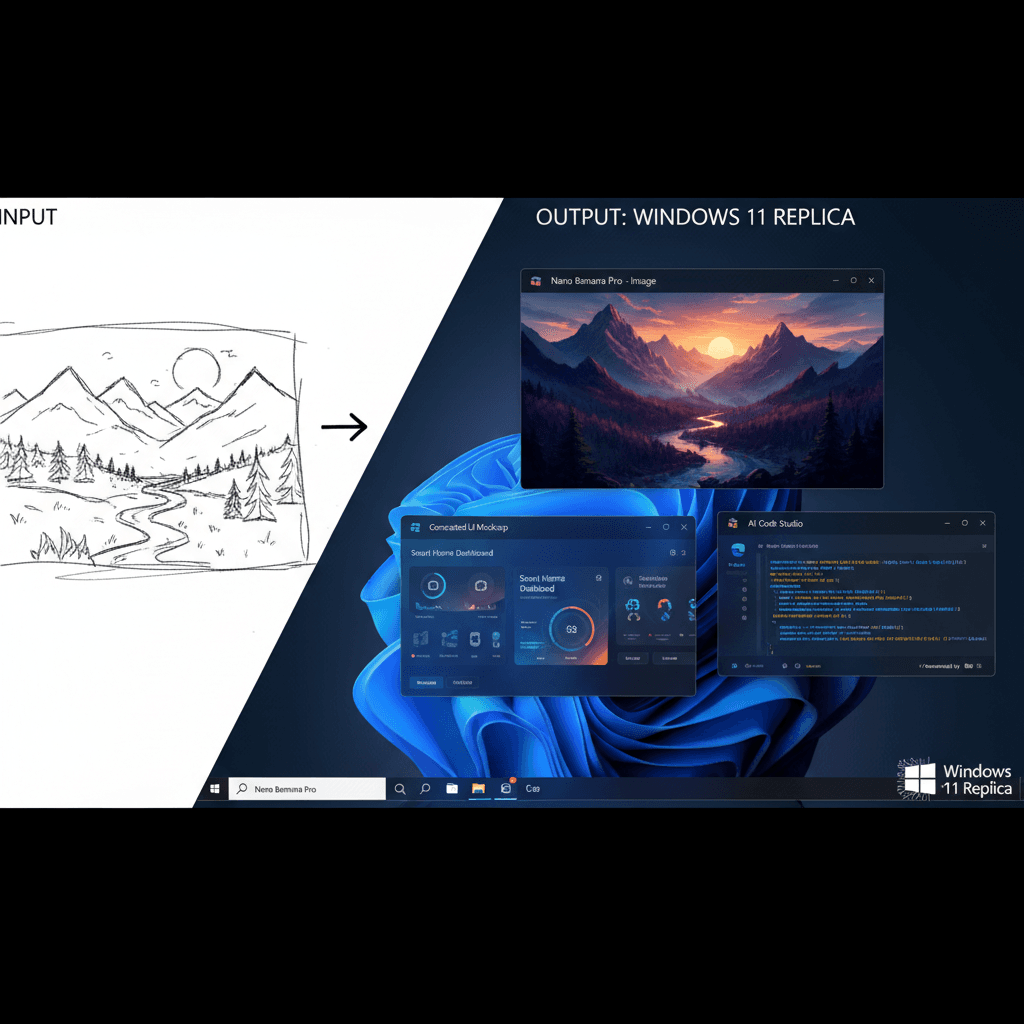
实际效果展示
查看这个AI提示词创造的惊人效果
生成结果
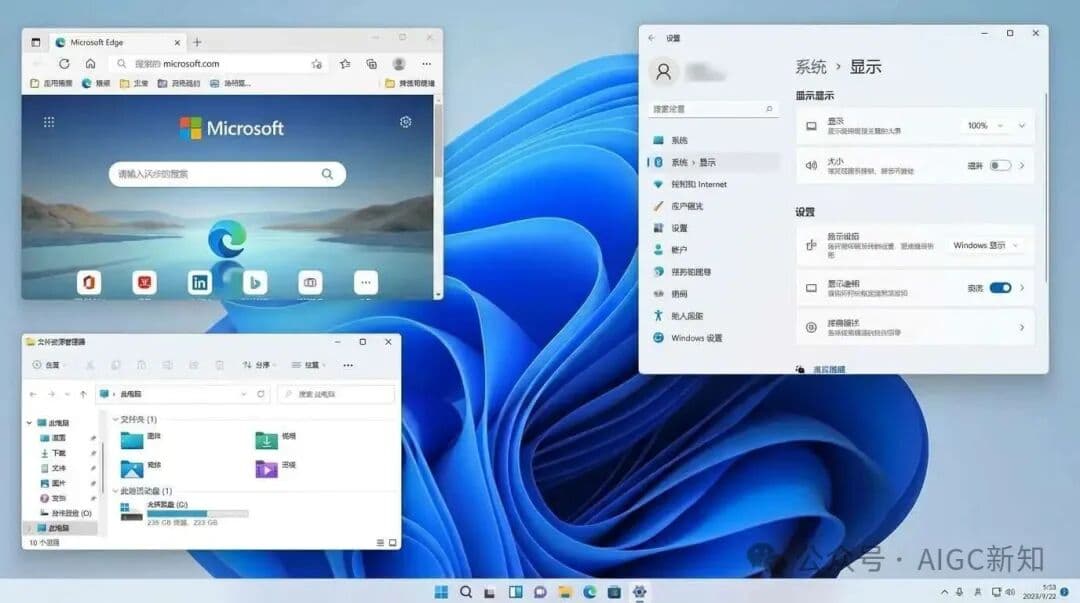
完整提示词
复制下面的提示词,粘贴到您喜欢的AI工具中即可开始创作
生成一个 Windows 11 桌面截图,同时打开三个窗口
为什么选择这个AI工具?
发现这个强大的AI提示词如何帮助您创作出令人惊艳的作品
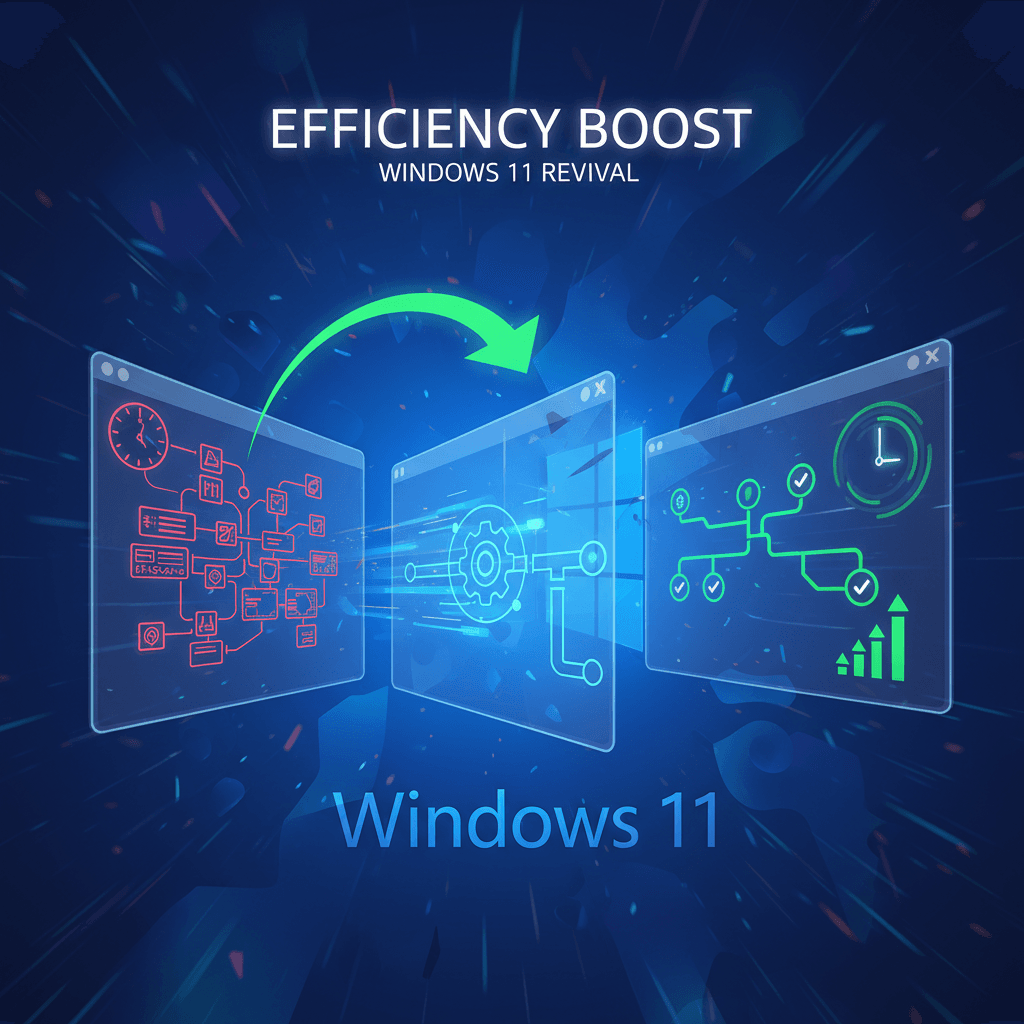
效率提升
Windows 11 复刻通过AI驱动的Nano Banana Pro技术,显著提升设计效率。快速生成精美UI示例,用户无需手动设计,缩短项目周期,优化资源分配,助力团队在激烈市场中迅速响应需求,实现高效协作与创新。
创意提升
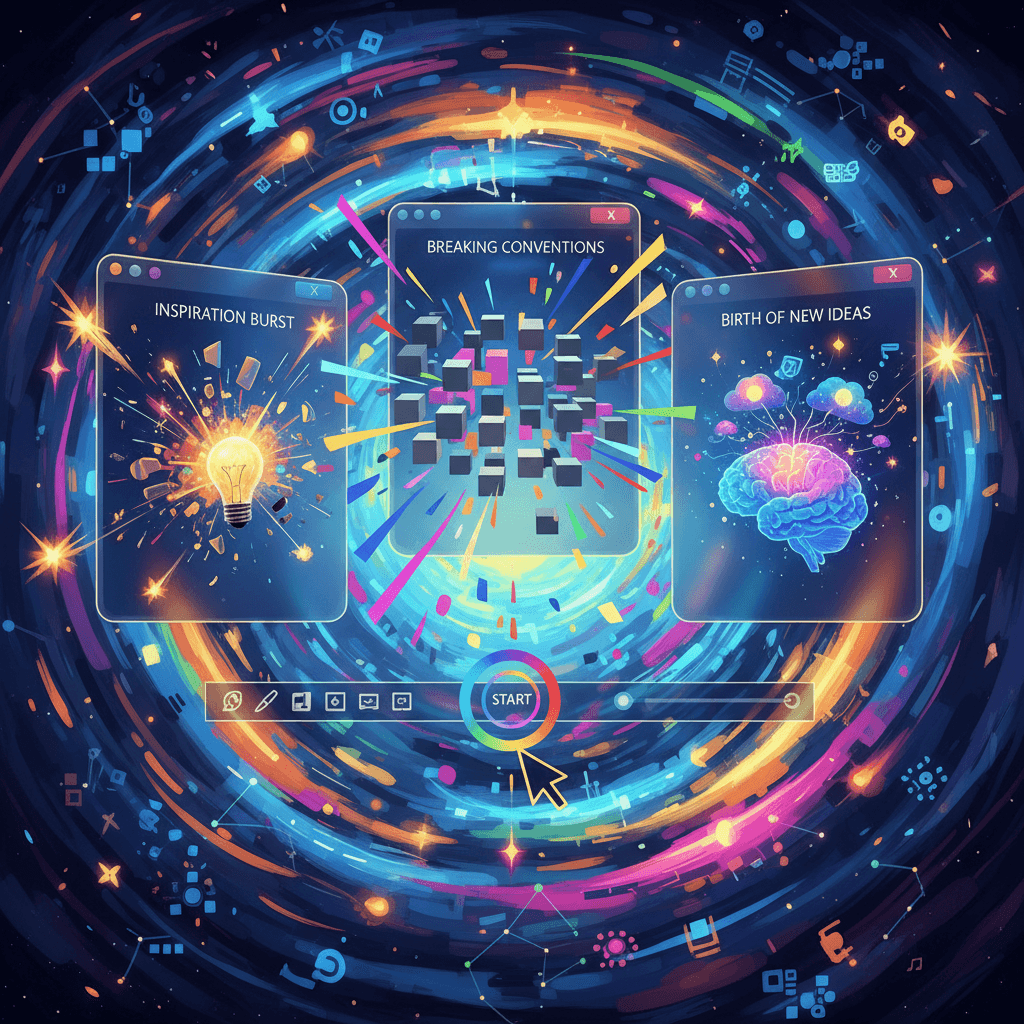
Windows 11 复刻通过Nano Banana Pro的图像生成技术,助力创意提升。该AI工具能快速创建精美的UI设计示例,激发设计灵感,优化视觉效果,推动创意流程的高效性与创新性,为设计师提供无限可能。
模板多样
Windows 11 复刻通过Nano Banana Pro生成精美的UI设计示例,展现了其在模板多样性方面的优势。该AI工具可创建多种桌面布局,满足不同使用场景需求,提升用户体验与设计灵活性。
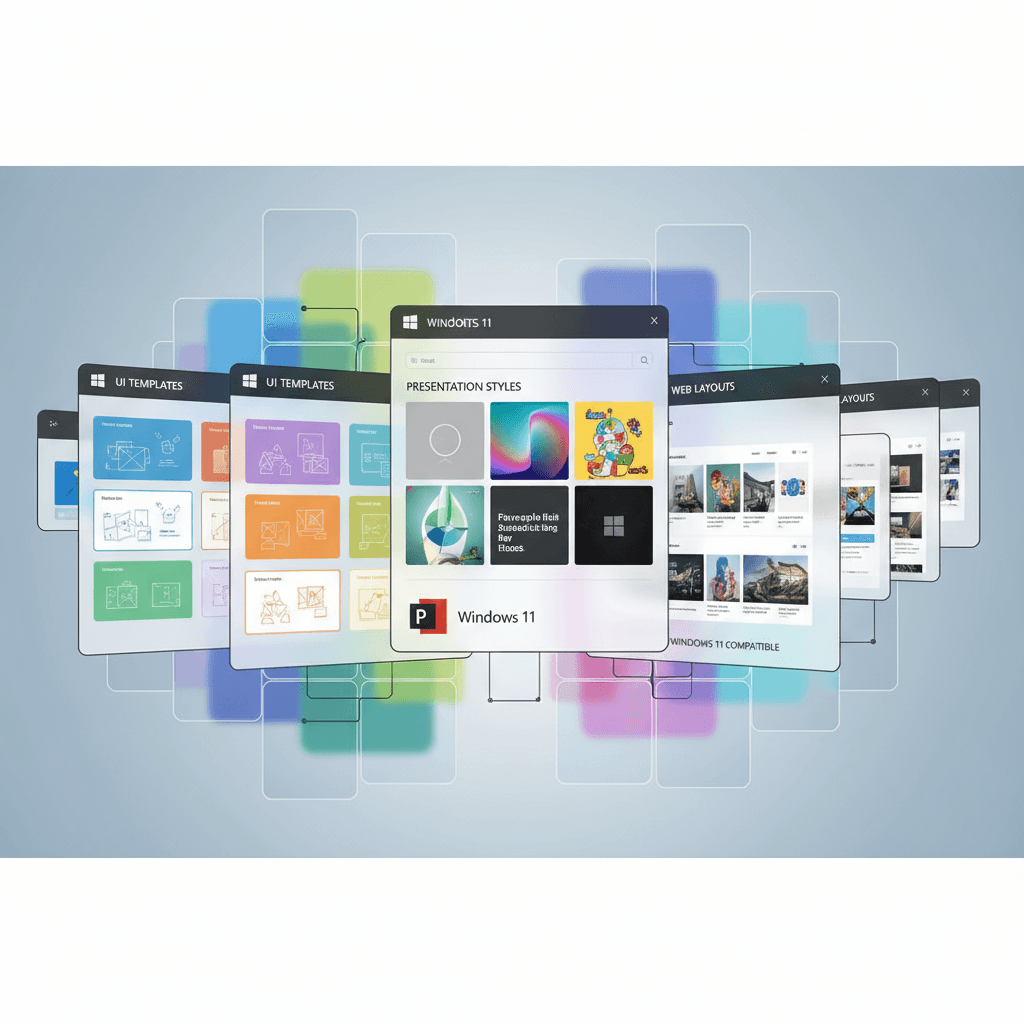
如何使用UI设计AI工具?
只需几个简单步骤,即可创建令人惊艳的AI艺术作品
- 1
输入想法
在输入框中,输入“生成一个 Windows 11 桌面截图,同时打开三个窗口”,然后点击“提交”按钮以开始生成设计示例。
- 2
选择模板
在“选择模板”步骤中,用户请从可用模板中选择“Windows 11 桌面”模板,并确保包含三个窗口以符合生成要求。
- 3
AI生成
在“AI生成”步骤中,输入“生成一个 Windows 11 桌面截图,同时打开三个窗口”,然后点击“生成”按钮,等待图像生成完成。
- 4
下载作品
在生成 Windows 11 桌面截图后,点击右上角的“下载”按钮,选择文件格式,确认保存位置,最后点击“保存”以完成下载。

谁可以使用这个AI工具?
这个AI工具适合各种创意专业人士和爱好者
自由插画师
可以利用 Windows 11 复刻生成的界面模拟不同的作品展示场景,帮助客户更直观地了解插画在实际应用中的效果。
社媒博主
在创作内容时,可以迅速生成符合 Windows 11 风格的截图,用于社交媒体上的视觉吸引,增强粉丝互动。
在校设计生
在设计课程中,能够借助该工具模拟真实的操作系统界面,进行项目演示,提升作品展示的专业度和逼真感。
用户怎么说
看看用户对这个AI工具的真实评价
小雨
自由插画师
"作为一名自由插画师,我使用Windows 11 复刻已经有两个月了。它的UI设计功能让我在制作作品时节省了不少时间,尤其是选择模板和配色方案的时候。Nano Banana Pro生成的界面既美观又实用,非常适合我的风格。我在多个平台上展示了我的作品,反响很好,很多客户都对我的设计表示满意。"
阿伟
高校学生
"我是一名高校学生,最近在做一个课题项目时使用了Windows 11 复刻。这个工具的界面真的简洁明了,让我在设计PPT时能快速找到合适的模板和元素。特别是在排版阶段,AI的建议帮我节省了不少调整的时间,整体看起来也更专业。我的小组成员对最终展示效果非常满意,觉得很有吸引力。"
创作亮点
体验AI生成的未来!使用Nano Banana Pro轻松复刻Windows 11的精美UI设计,自动生成完美桌面截图,展示高效的工作环境与创作工具。无论是提升个人项目,还是优化团队协作,这款ui_design平台都能助您一臂之力,开启智能设计的新篇章!
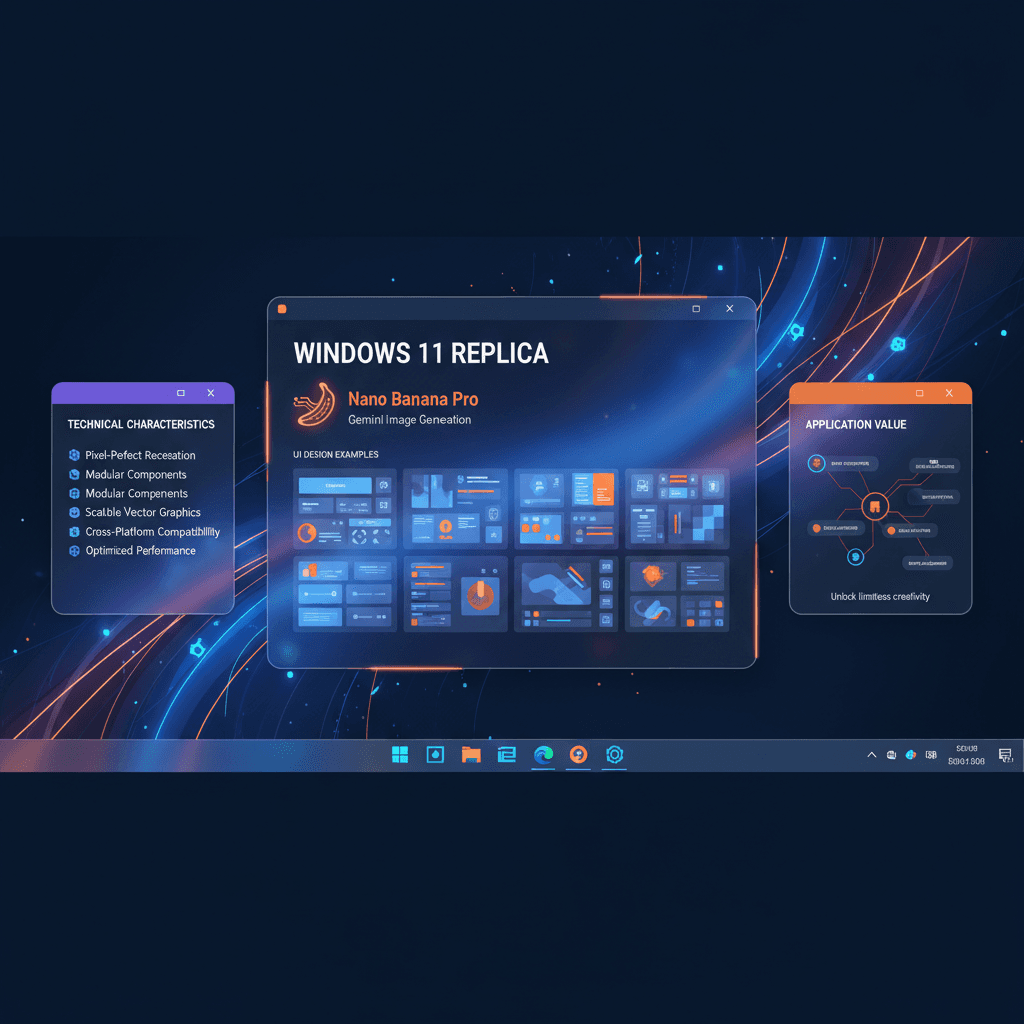
常见问题
解答您在使用AI工具时可能遇到的问题
准备开始您的AI创作之旅了吗?
使用这个经过验证的AI提示词模板,几分钟内创建专业级的艺术作品。立即开始体验不同寻常的AI创作乐趣!
发现更多AI工具
探索我们精选的AI创作工具集合
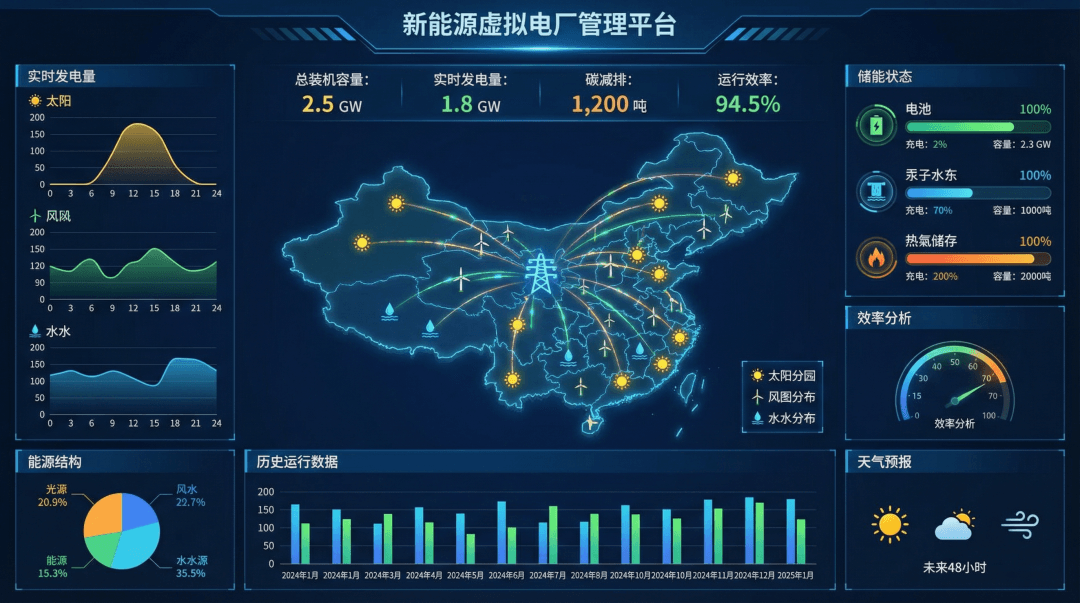
数据大屏(新能源)
使用 Nano Banana Pro (Gemini 图像生成) 创建的精美UI设计示例。数据大屏(新能源)。
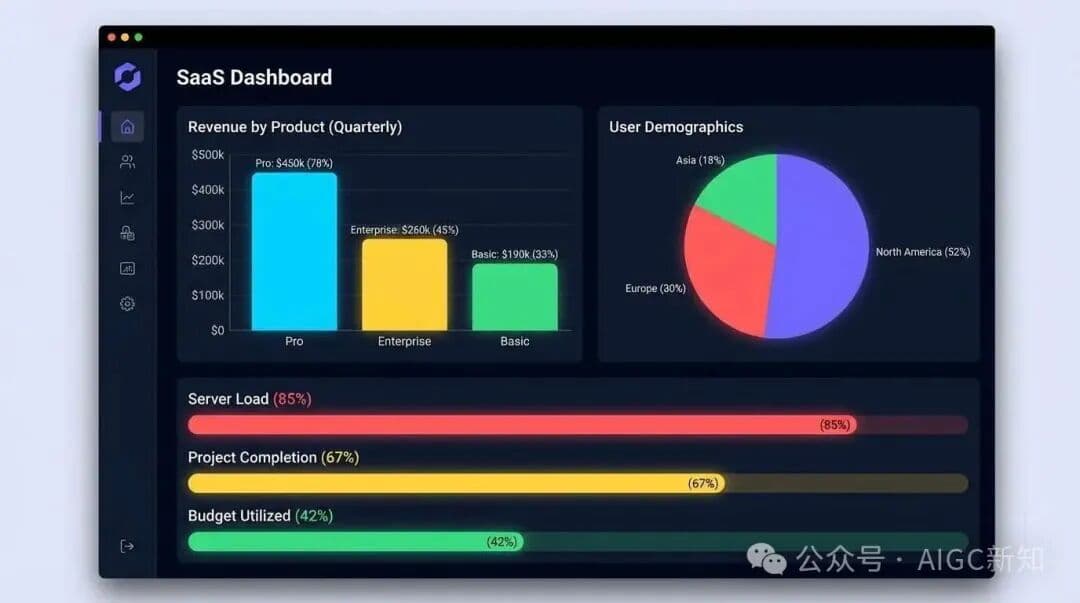
SaaS Dashboard
使用 Nano Banana Pro (Gemini 图像生成) 创建的精美UI设计示例。SaaS Dashboard。
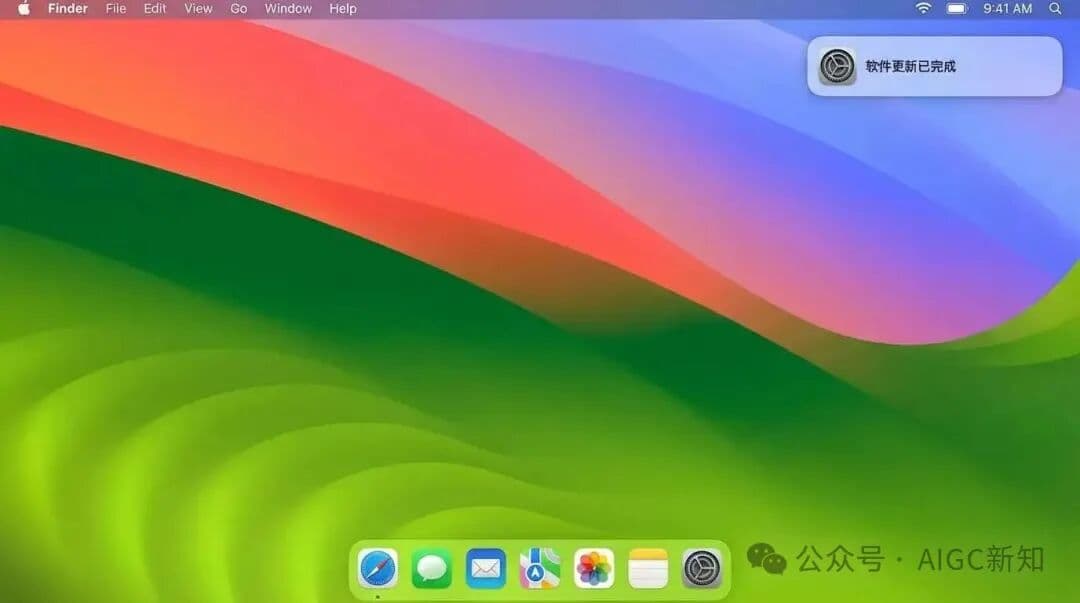
macOS 最新版复刻
使用 Nano Banana Pro (Gemini 图像生成) 创建的精美UI设计示例。macOS 最新版复刻。
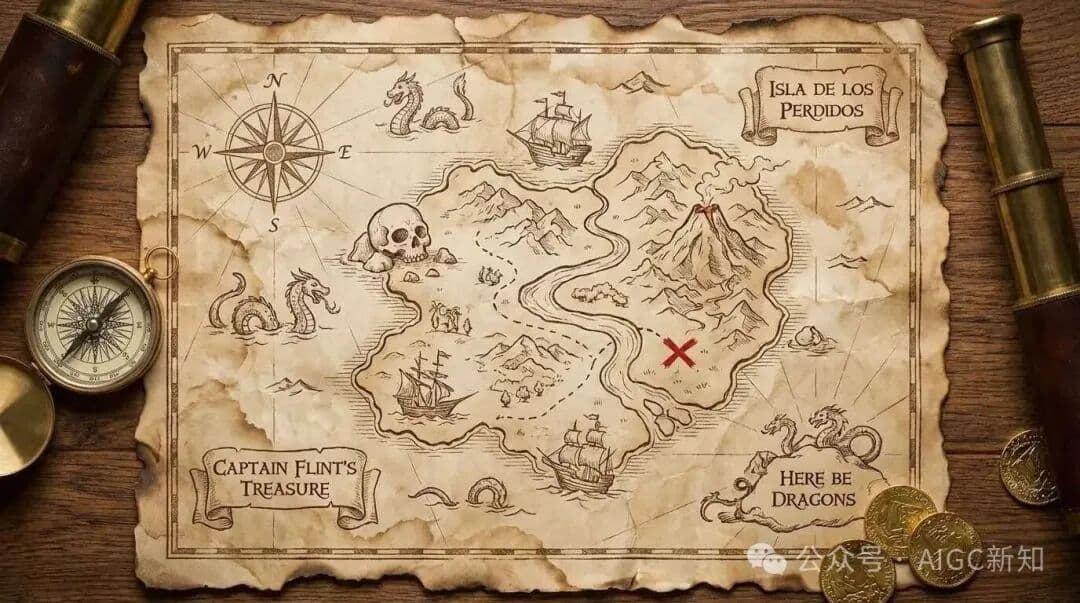
实时天气UI设计
使用 Nano Banana Pro (Gemini 图像生成) 创建的精美UI设计示例。实时天气UI设计。
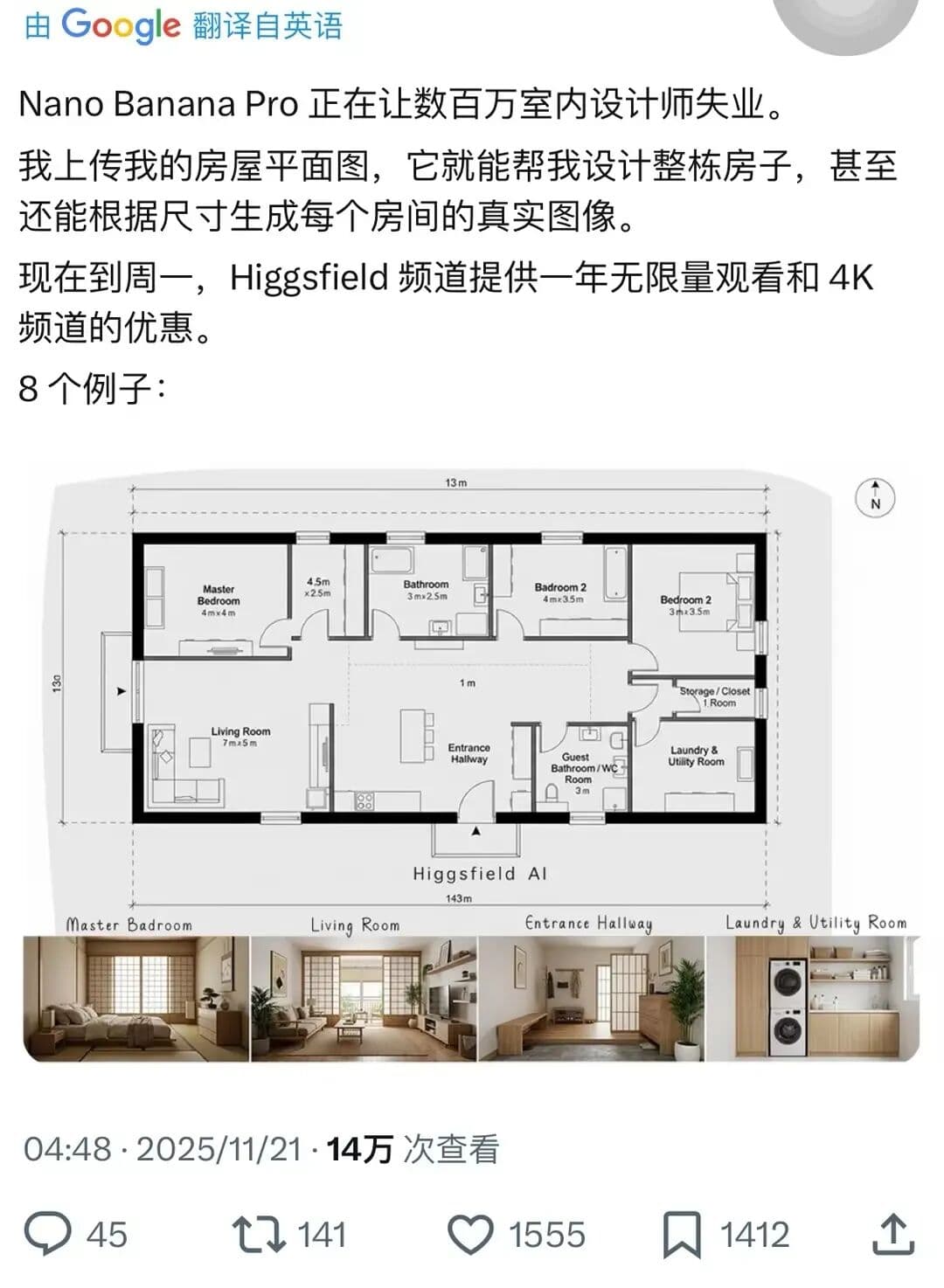
整栋房屋设计
使用 Nano Banana Pro (Gemini 图像生成) 创建的精美室内设计示例。整栋房屋设计。
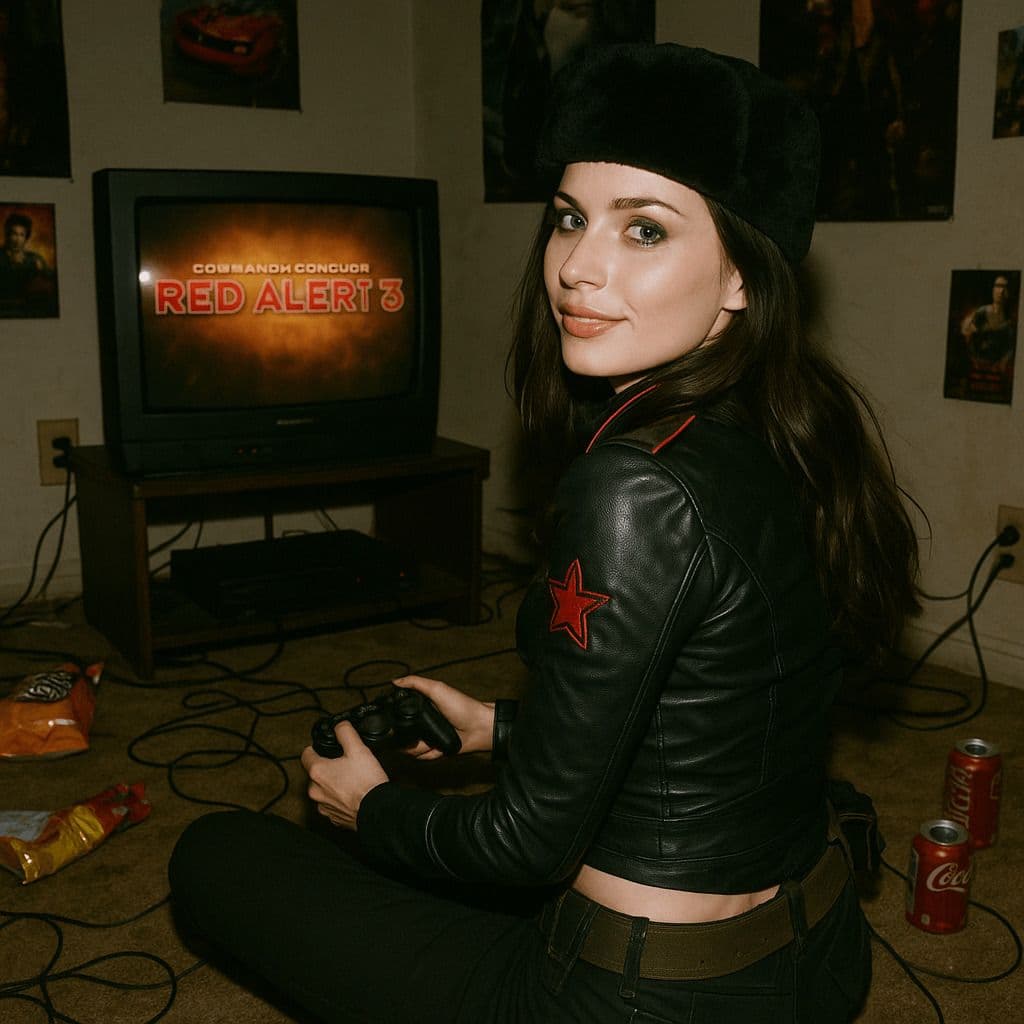
超写实3D游戏
超写实的 3D 渲染画面,重现了2008年《命令与征服:红色警戒3》中娜塔莎的角色设计,完全依照原版建模。场景设定在一个昏暗杂乱的2008年代卧室里,角色正坐在地毯上,面对一台正在播放《命令与征服:红色警戒3》的老式电视和游戏机手柄。 整...